Leéte esto!

Hola warcrafttero(a), para que nosotros mejoremos en un monton esta pagina, debes de ayudar, ya sea comentando, pidiendo algo que quieras referente al tema, simplemente votando en alguna encuesta en la pagina o posteando dudas en la pagina del foro... Si no sabes publicar comentarios, haz clic donde dice "Comentarios", y alli escribes tus comentarios acerca de los temas publicados por nosotros.
ATT: El Team de Northrend

¿Que piensas de esta medida tomada en Venezuela acerca de los VideoJuegos belicos?

¿Que les gustaria ver mas en nuestro Blog?

viernes, 13 de febrero de 2009

Tutorial para convertir modelos de WoW al W3

Introducción: 
En este tutorial aprenderás a convertir modelos 
.m2 a .mdx, a exportarlos al Warcraft 3 y a adaptarlos para que queden optimizados y para que se puedan usar correctamente. 

¿Que necesitas? 

1- Una copia del 
WoW (sólo hacen falta los archivos mpq, pero si lo instalas y lo actualizas al 100% muchísimo mejor, algunos programas no funcionan sin tenerlo instalado) 
2- 
Mdlvis - http://xgm.ru/files.php?do=download&id=725&h=aa4b 
3- 
My Warcraft studio (buscad nuevas versiones, yo tengo una más nueva, pero sólo encontré este link de una algo más vieja, pero hasta que salga TBC esta os vale) - http://www.curse-gaming.com/mod.php?addid=657 
4- 
Notepad C++ - http://www.softpedia.com/progDownload/Notepad-Pro-Download-768.html 
5- 
Magos' W3 model editor - http://magos.thejefffiles.com/War3ModelEditor/War3ModelEditor.zip 
6- 
WoW Model viewer (como el 125_warcraft3viewer pero para el WoW) -http://prdownloads.sourceforge.net/wowmapview/wowmodelview-0.4.zip?download 
7- 
Yogbuls' War3FileConverter - http://www.wc3campaigns.net/showthread.php?t=78916 
8- 
Oinkerwinlke's Animation remover -http://82.170.159.98/uploads/users/Crazynutter/Animremover.zip 
9- 
Wc3_Image_Extractor_II - ¿? 
10- Un programa de imágenes, como 
THE GIMP, Paintshop pro, Photoshop, Photoimpact, etc... 

¡Vamos a ello! 

Paso 0: 
Si quieres, puedes usar el 
WoW model viewer (hace falta que el WoW esté instalado) y buscar los modelos que te gusten, o simplemente deleitarte con sus animaciones Complicidad. 

Paso 1: 
Abre 
My Warcraft Studio y abre el Model.mpq. Busca entre todos hasta encontrar aquel que querías. Dale a extraer, y no te preocupes por que esté en formato .m2. 
Confuso :Si no encuentras el modelo que querías en el Model.mpq prueba a abrir el Patch-mpq o el WoWTest -> Data -> Patch.mpq. 

Paso 2: 
Abre el 
Mdlvis, pulsa Control + O y cambia el tipo de archivo de lectura a .m2. Busca el modelo que habias extraido y ábrelo. Aparecerá una ventana de error, no te preocupes, dale a Aceptar y sigue adelante. Tu modelo aparecerá en pantalla, ahora pulsa arriba la ventana de Archivo, que aparece así: ‘Ôàéë’. Busca la tercera opción desde arriba, Guardar como, que aparece así: ‘Ñiõaàíèòü êàê...’. Guárdalo como un archivo de tipo .mdl. Aparecerá una ventana, no le hagas caso, da a Aceptar y cierra el Mdlvis. 

Paso 3: 
Abre tu archivo con el 
Notepad C++. Pulsa Control + F, para abrir una ventana de búsqueda, en la que debes escribir ‘Texture’. Esto te llevará a una parte del documento en la que aparecen los nombres de las texturas correspondientes al modelo. No cierres el Notepad C++ todavía. (Si lo has convertido a .mdx no entenderás nada, así que repite el Paso 2) 

Paso 4: 
Fijándote en los nombres de texturas que lleve el modelo, usa el 
My Warcraft Studio de nuevo, y esta vez abre el Texture.mpq . Busca las texturas correspondientes y pulsa ‘Save Image’. No pulses extraer, porque la guardarás en froamto .mdl. Si usas ‘Save Image’ podrás utilizar otro tipo de archivo, que no sea .mdl. Recomiendo el .png, porque conserva los Canales Alfa. (Puede que algunas texturas no sean necesarias, como aquellas que sean prácticamente iguales a las deWarcraft 3) 

Paso 5: 
Abre tu programa de imágenes, y rota la imagen 180º. Esto hará que funcione mejor. Dale a guardar y usa el 
Wc3_Image_Extractor_II para cambiar el formato de la imagen a .blp. 

Paso 6: 
Vuelve al 
Notepad C++ y edita el nombre de la textura, remplazandolo por el nombre de la textura .blp que acabas de crear. (Si cerraste el Notepad C++ simplemente vuelve a abrirlo, no pasa nada) 

Paso 7: 
Abre el 
Magos' W3 model editor y abre tu modelo. Vete a Windows, al Material manager. Esto abrirá una nueva ventana. Desde aquí, haz click derecho en el primer material, y comprueba que el botón de No Depth check no está activado. Si está activado, desactívalo. Repite esto con todos los materiales. Cuando termines cierra el Material manager y en File pulsa Save. 

Paso 8: (La parte más difícil Perplejo) 
Vete de nuevo a 
Windows, y abre el Geoset Manager. Aquí encontrarás cantidad de geosets, utilizados y no utilizados. Pulsa click derecho en el primero, y observando fijamente el modelo, dale a remove. Si el modelo no sufre ningún cambio, pulsa Save. Si sufre algún cambio, abre la última versión guardada. Repite este proceso hasta asegurarte de que no queden geosets sin utilizar. 

Paso 9: 
Abre el 
Animation Controller desde Windows. Esto muestra todas las animaciones que tiene el modelo. Abre también el Sequence Manager, que sirve para renombrar las animaciones. Renombra todas las animaciones que no te interesen, para recordar que debes eliminarlas. Renombra también las animaciones que quiere que hagan algo. 

Paso 10: (La parte más aburrida Dormido) 
Abre el 
Animation Remover, y carga tu modelo. Encuentra las animaciones que quieres eliminar, y pulsa Remove. Guarda y abre de nuevo. Repite este proceso hasta eliminar todas las animaciones que quieras eliminar. Te recomiendo hacer una copia de seguridad por eliminas una animación que querías mantener. 

Paso 11: 
Abre tu modelo con el 
War3FileConverter y conviertelo a .mdx. Importa tu modelo en .mdx y su/s texturas en .blp con el gestor de importaciones dentro de tu mapa y ya está. (Probablemente, si deseas que tengan retrato, deberás usar un programa de modelos para crear un cámara) 

Extras: 
Si quieres exportar iconos, sonidos y música, sólo tienes que abrir los archivos 
.mpqcorrespondientes y extraerlos. No necesitan ningun cambio. 

att: JHOLBER-administrdor

Consejos para el editor de mundos


Introducción 
Esta es una colección de las preguntas más frecuentes y tutoriales sobre el desempeño de corto tareas diferentes en el mundo del Editor. Este FAQ no es definitiva, sino que sirve como base de referencia y debería ayudar a cartógrafos de todos los niveles. 

Editor de objetos de directiva 
Acelerar el Editor de objetos de directiva 
Abrir Terrain Editor, haga clic en el menú Ventana de llamada y, a continuación, deshabilitar el brushlist. 
NOTA: Esto hace que el Editor de objetos de hasta 10 veces más rápido. 

Copiar objetos (doodads, unidades, etc) de mapa a mapa 
Haga clic derecho en el objeto que desea mover, pulse Copiar, a continuación, abra el nuevo mapa, haga clic con el botón y pulse pegar. 
NOTA: Algunas unidades de capacidad pueden ser personalizados en mal estado, sólo que la capacidad de volver. Esta costumbre eliminar ninguno de los objetos. 

Hacer nuevos héroes 
Elija un héroe (paladín, director etc), y pulse rightclick copia y, a continuación, de nuevo y pulse rightclick pegar, y luego editar los nuevos héroes de estadísticas que lo desee. 
NOTA: Esta es la única manera de hacer un nuevo héroe. 

Héroes por encima del nivel 10 
Abra el Editor del terreno y haga clic en Opciones avanzadas y, a continuación, las constantes de juego, y luego encontrar Héroe de nivel máximo y editarlo a lo que le apetece. 
NOTA: máxima es de 10,000. 

Heros arrastrándose por encima de nivel 5 
Abra el Editor del terreno y haga clic en Opciones avanzadas y, a continuación, las constantes de juego, y luego encontrar héroe adquirida XP - Creep de mesa y de la Reducción de quitar el último valor 0. 

Visualización de nombre de objeto en bruto 
Si necesita un nombre de los objetos en bruto, presione CTRL + D para verla. 

Autorrelleno información 
Cuando se hace con muchos niveles de competencias es bueno derecho en el primer nivel y haga clic en Niveles de relleno automático y establecer la forma en que desea que sea. 

Terrain Editor 
La colocación de objetos de tamaño sin colisión 
Mantenga pulsada la tecla SHIFT y el lugar doodads. 

Cambio de altura doodads 
CTRL + teclas PgUp para avanzar hasta la doodad. 
CTRL + PgDn para mover el doodad Down. 
NOTA: esto es muy útil para colocar los puentes correctamente. 

Girar un objeto 
Seleccione el objeto que desea girar, mantenga presionada la tecla CTRL y, a continuación, haga clic en el terreno en frente del objeto que quiere que el punto, o puede utilizar el teclado numérico las teclas / y * para rotar objetos. 
NOTA: sólo puede girar algunos objetos. 

Colocación de cerca doodads 
Mantenga pulsada SHIFT y hacer su doodads, esto hará caso omiso de colisión tamaño. 

Control de cámara 
Zoom: Utilice la rueda de desplazamiento para acercar y alejar. 
El cambio de ángulo: Mantenga oprimida la tecla CTRL mientras rightclick rotar la cámara en cualquier dirección con el ratón. 
Cuando el zoom lejos, negro máscara aparece, mantenga presionada la tecla CTRL y el uso de la rueda de desplazamiento para hacerlo desaparecer. 

Diferentes puntos de vista 
x cambio de opinión de buzón. 
V cambio de opinión de juego. 
c cambio a la vista de la cámara. 

Selección / anular objetos 
Hit SPACE para seleccionar el último objeto seleccionado, y de nuevo para desactivarla. 

Quick mover objetos o regiones 
Mantenga pulsado ALT y haga clic donde desee mover la cosa seleccionado. 

Acelerar el editor de terreno 
Cuando se trabaja con muchos doodads / unidades en el Terrain Editor, es una buena idea para golpear i para desactivar el inicio jugador lugares. 

Seleccione todos los objetos 
CTRL + A selecciona todos los objetos del terreno en el Editor de paleta de acuerdo con que usted usa. 

Editor General
Cita:
Publicado originalmente por VergilThazaar
Ctrl + Z = Deshacer (volver / borrar la última acción) 
Ctrl + Y = Rehacer (avanzar / recuperar la última acción)
Fácil de copia de seguridad 
Si su mapa ha sido corrupto, primero mira en los mapas / carpeta de prueba, siempre hay una copia de seguridad de la última vez que la prueba. 

Desactive la auto-guardar 
Archivo / Preferencias / General y desmarque Autoguardar. 
NOTA: Desactivar el auto por lo general es una buena idea, a menudo puede ser molesto y puede arruinar tu mapa si haces algo mal y de repente autosaves. 

Tomando capturas de pantalla 
Hit PrintScreen (justo por encima del botón "Insertar") para tomar una captura de pantalla. 
NOTA: Capturas de pantalla se guardará en el directorio de Warcraft 3/Screenshots. 

Desencadenar Editor 
Eliminar a partir de unidades 
Retire la Acción "Melee Juego - Crear a partir de unidades (para todos los jugadores)" en el gatillo "Melee de inicialización". 

Eliminar a partir de recursos 
Retire la Acción "Melee Juego - Establecer a partir de recursos (para todos los jugadores)" en el gatillo "Melee de inicialización".

att: HEIBORT-administrador

jueves, 12 de febrero de 2009

Tutorial para jugar warcraft online con el hamachi

Solo necesitan : 

- Hamachi ( 
http://hamachi.softonic.com/ie/38594 )

- Warcraft III Frozen Throne 

1) Intala  el HAMACHI 
despues de averlo intalado abralo y enciendalo

2) Abra el menù de red

3) En el menù red se va a encontrar con dos occiones usted va a pullar la que dice Unirce a Red Existente

4) En esa ventana vas a poner el nombre de la red y la contraseña luego le vas a dar clik en donde dice Unirse


conectence a :

Nombre de la RED : frozen-warcraft
Contraseña de RED: 123

att: JHOLBER-administrador

Tutorial para la creación de ríos con Rolling Shores


Walp, aquí tienes un tutorial sobre cómo hacer que los ríos con el "móvil" y no directamente orillas acantilados. 

Herramientas necesarias
Editor del Mundo ~ ~
  • Ahora, la primera reflexión sobre la manera de hacerlo sería hacer que todos los acantilados en las rampas. EQUIVOCADO! Rampa orillas sólo no se ven .... naturales.
    • Estoy utilizando tileset Lordaeron verano.
    • Antes de empezar, asegúrese de que el mapa del nivel inicial del acantilado es de al menos 4.

PASO 1 - Ruta del Río
En primer lugar, ir a la paleta del terreno. Seleccione "Aplicar Textura: Rough Suciedad", junto con "Aplicar Cliff - Aguas Someras". Le sugiero que utilice 8 Tamaño y forma del Círculo de tu pincel. 
A continuación, elaborará su río. Si quiere que sea realmente profundo, Baja Una herramienta con el acantilado y luego usar Aguas Someras 
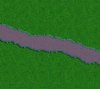
Aquí está el mío hasta ahora. 
map.jpg 

Cuando hayas terminado con eso, vaya a Avanzado> Aplicar Límites y Agua Altura desmarcarla. A continuación, desmarque "Aplicar textura" en su paleta y, a continuación, rellene el río que acaba excavado. No utilice Deshacer. 
Se debe tener este aspecto: 
map1.jpg 


PASO 2 - Baja Terreno
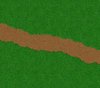
Marque "Aplicar Altura: Baja" con el tamaño de 3. A continuación, entrar en el camino de tierra situado textura anterior e inferior a la profundidad deseada. No se acerque demasiado a la hierba. Cuando hayas terminado con eso, ir con buen tamaño de 8 y un poco. 
Aquí está el mío. 
map2.jpg 


PASO 3 - Terreno de textura y Doodads!
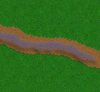
Una vez que el río está allanado hacia abajo, mueva el césped hasta acercarse al río, y tienen que cambiar a la suciedad alrededor de una o dos baldosas fuera del agua. A continuación, agregue un poco de agua las plantas, rocas, árboles, puentes, etc Cuando esté totalmente terminado, vuelva a habilitar "Aplicar agua Altura Límites". Debe deshabilitar si desea lío con el río más. Si edita el terreno en cualquier lugar cerca de él, el río desaparecerá si está activado. 


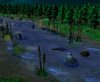
Aquí está mi producto acabado.
map3.jpg 

  • Notificación de la forma en que la niebla y el cielo ajustes realmente ayudó a cabo este ámbito. Uso a menudo!
att: JHOLBER-administrador

Tutorial Editar una Campaña

Introducción 

Editor de la campaña es muy simple de usar. Espero que encontrar útil este tutorial. Editor de la campaña puede hacer una. W3n archivo (Warcraft 3 Campaña de archivo). 

Información General 

general.jpg 

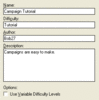
Esta sección en la Campaña Editor le permite cambiar el nombre de la campaña, la dificultad, el autor y descripción. 

information.gif 

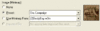
La siguiente parte de esta sección le permite cambiar el minimapa pantalla. 

minimap.gif 

La siguiente parte de esta sección le permite agregar, editar, extraer y borrar mapas de la campaña de archivo. 

maps.jpg 

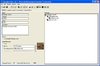
Esta es una foto de una campaña de prueba que he hecho, que muestra dos mapas que he añadido, una vista previa de minimapa, la descripción, el nombre, el autor, dificultad, etc. 

generalfinished.jpg 

Añadir un mapa de 

Añadir un mapa de su campaña es fácil. Simplemente en la sección general, haga clic en este botón 
Nombre: addmap.gif Reproducciones: 4636 Tamaño: 453 Bytes

Sección de la pantalla de carga 

loading.jpg 

Esta sección de la Campaña Editor le permite editar la pantalla de campaña, campaña botón añadir y editar la música y los sonidos de juego durante la campaña pantalla. Esta imagen es la forma de añadir un botón a la campaña de pantalla 

button.jpg 

addbutton.gif 

La siguiente imagen muestra cómo se puede cambiar la pantalla de carga, y el sombreado de la misma. 

loadingscreen.gif 

Ahora, para añadir música a la pantalla de su campaña utilizar esta parte de la Campaña Editor 

sound.gif 

Esta es una foto de la pantalla de carga de la sección de demostración campaña. 

loadingfinished.jpg 

La costumbre de datos 

La Campaña Editor te permite costumbre datos. Es como el Editor de objetos de las unidades, salvo que realice en esta sección estará disponible en cada mapa en su campaña. Personalizar datos en el Editor de la campaña será de color azul, rosa, no como datos en el Editor de objetos de directiva. 

data.jpg 

Gerente de Importación 

Este gestor de importación funciona como gestor de la normel de importación, con excepción de los archivos importados aquí estará disponible para su uso en evrery mapa. Asimismo, recuerda que el camino no será wc3mapimported \ nombre de archivo será wc3campimported \ nombre de archivo. 

import.jpg 

Conclusión 

Este es un tutorial bastante simple. También he incluido mi tutorial para abajo juego caches. en caso alguno lo necesita. 

Juego caches 

Introducción 
Este tutorial te dirá cómo mover las unidades y otras cosas de mapa a mapa. Recuerde que los cachés de juego no se puede utilizar en la Batalla neto, y casi nunca utilizada sólo para las campañas. 

Crear la caché de juego 

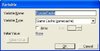
Lo primero que queremos hacer es crear una variable para el caché del juego, vaya Variale en el editor y crear un nuevo juego de caché, como en las fotos abajo. 

variableeditor5wa.jpg 

variable2tu.jpg 

Luego, cuando el juego cachés variable se ha creado el uso de este disparador para crear el juego de caché. 

 Crear caché 
 Eventos 
 Mapa de inicialización 
 Condiciones 
 Acciones 
 Juego caché - Crear un juego de memoria caché TutorialCache.w3v 
 Establecer TutorialCache = (Última juego creado la memoria caché) 
 Juego caché - Guardar TutorialCache 

Heros almacenamiento y otras cosas 

Ahora te mostraré cómo almacenar cosas utilizando un juego de caché. El siguiente disparador se puede utilizar para almacenar un héroe. 

 Tienda Héroe 
 Eventos 
 Condiciones 
 Acciones 
 Juego Caché - Tienda de paladín 0032 como paladín de los Heros en TutorialCache 
 Juego caché - Guardar TutorialCache 
 Desencadenar - Ejecutar la tienda Oro (haciendo caso omiso de las condiciones) 

Recuerde que usted tendrá que crear todas las variables nesecary para la activación de trabajo. Este próximo gatillo te enseñará a los jugadores una tienda de oro o madera. Esto requerirá una variable, a diferencia de almacenamiento de un héroe. 

 Tienda Oro 
 Eventos 
 Condiciones 
 Acciones 
 Conjunto de oro = (Jugador 1 (Roja) Corriente de oro) 
 Juego Caché - Tienda de Oro como Recources de Oro en TutorialCache 
 Juego caché - Guardar TutorialCache 
 Desencadenar - Ejecutar la tienda Héroe Nombre (haciendo caso omiso de las condiciones) 

Este próximo desencadenar le mostrará cómo guardar un nombre propio héroes, y una de las maneras en que puede ser utilizado en un mapa diferente. 

 Nombre de la tienda Héroe 
 Eventos 
 Condiciones 
 Acciones 
 Establecer HeroName = (nombre propio de paladín 0032 ) 
 Juego Caché - Tienda HeroName como HeroName de Heros en TutorialCache 
 Juego caché - Guardar (Última juego creado la memoria caché) 
 Desencadenar - Ejecutar Fin del juego (haciendo caso omiso de las condiciones) 

Esto también requerirá una variable. 

La restauración de las cosas de la caché de juego 

Ahora voy a mostrarte cómo restaurar todas estas cosas en un mapa diferente. La primera cosa que necesitamos hacer es volver a crear todas las variables. Que hace mucho más fácil si las nuevas variables en el nuevo mapa son las mismas que en el antiguo mapa. Después de todas las variables requeridas se han hecho que este dispositivo de apertura. 

 Caché Cargar Juego 
 Eventos 
 Mapa de inicialización 
 Condiciones 
 Acciones 
 Juego caché - Crear un juego de memoria caché TutorialCache.w3v 
 Establecer TutorialCache = (Última juego creado la memoria caché) 

Ahora que el caché del juego ha sido re-creado podamos restablecer nuestro héroes, el oro y el héroe nombres. Esta próxima activación se utiliza para restaurar el héroe. 

 Restaurar Oro 
 Eventos 
 Tiempo - Tiempo de juego el tiempo es 0,00 segundos 
 Condiciones 
 Acciones 
 Conjunto de oro = (Carga de Oro Recources de TutorialCache) 
 Jugador - Jugador Conjunto 1 (Roja) Corriente de oro a Gold 

Ahora que nuestro oro ha sido restaurado podemos hacer un mensaje de texto aparecen en la pantalla diciendo héroes Su nombre es el último juego fue: y los héroes tienen nombre propio aparecen. Usted puede hacer esto con casi cualquier cosa.Heres el detonante de la misma. 

 Restaurar Héroe Nombre 
 Eventos 
 Tiempo - Tiempo de juego el tiempo es 0,00 segundos 
 Condiciones 
 Acciones 
 Establecer HeroName = (Carga HeroName de Heros de TutorialCache) 
 Juego - Mostrar a (Todos los jugadores) de 20,00 segundos el texto: (Su nombre héroes es el último juego fue: + (HeroName carga de Heros de TutorialCache)) 
aqui les dejo un demo de una campaña
Archivos adjuntos
Tipo de archivo: rarCampaña Tutorial.rar (212,7 KB, 372 visitas)
att: JHOLBER-administrador